ByteSIM(バイトシム)の使い方|eSIMの設定・インストールをiPhone・Android別に解説
バイトシムは、渡航先の通信プランをアプリで買って、eSIMとしてスマホに入れて使う海外eSIMです。物理SIMの差し替えは不要で、購入からインストールまで数分で終わります。ただし「eSIMのインストール」「データローミングの設定」「いつ開通するのか」あたりは、公式サイトの説明だけだと初めての人はつまずきがちです。
この手順は、対応機種の確認 → eSIMを買う → インストール → 現地で開通までの流れを、6つのステップにまとめたものです。設定画面はiPhoneとAndroidに分けて解説します。名称はOSのバージョンや機種によって少し変わるため、その点は都度補足します。
ByteSIM(バイトシム)を使う流れは6ステップ
まず全体像です。やることはこの6つだけ。あとは各ステップを順に進めれば、現地に着いてすぐネットが使えます。
- STEP1:eSIMに対応した機種か確認する
- STEP2:アプリをダウンロードしてプランを選ぶ
- STEP3:アカウント登録してデータプランを購入する
- STEP4:eSIMをインストールする
- STEP5:現地に着いたらデータローミングをONにする
- STEP6:日本の主回線をOFFにする
STEP1:eSIMに対応した機種か確認する
eSIMは対応した端末でしか使えません。始める前に、次の2点だけ確認しておきます。
- 端末がeSIMに対応しているか(iPhone XS以降、比較的新しいAndroidの多くが対応)
- SIMロックが解除されているか(キャリアで購入した端末はロックがかかっている場合がある)
対応機種かどうかの詳しい確認方法は対応機種の確認ガイドで解説しています。ここでは、対応端末を前提に進めます。
STEP2:アプリをダウンロードしてプランを選ぶ
バイトシムは公式アプリ(App Store/Google Play)で使います。アプリを開き、渡航先を選んでプランを決めるまでを3つに分けて説明します。
①バイトシムアプリをダウンロードする
App Store/Google Playで「バイトシム」を検索し、公式アプリをインストールします(Webサイトからも購入できます)。
②渡航先(国・地域)を選ぶ
アプリのeSIMストアで行き先を検索します。プラン(パッケージ)は範囲によって3種類あります。
| 種類 | 対象 | 向いている人 |
|---|---|---|
| ローカルeSIM | 1つの国 | 1カ国だけに行く(最も割安なことが多い) |
| 地域eSIM | アジア・ヨーロッパ等の地域 | 複数国をまわる |
| グローバルeSIM | 世界の多数の国 | 行き先が多い・出張が多い |
③データ容量と有効期間を選ぶ
プランを選ぶと、データ容量(1GB・3GBなど)と有効期間(7日・15日など)の組み合わせが表示されます。滞在日数と使い方に合うものを選びます。容量が不安なときは、あとからアプリでデータを追加(リチャージ)できるので、まず小さめから始めても問題ありません。
STEP3:アカウント登録してデータプランを購入する
プランが決まったら購入に進みます。初回はアカウント登録が必要です。
①アカウントを登録する
メールアドレス、またはGoogle・Appleアカウントで登録します。数十秒で完了します。
②データプランを購入する
選んだプランを確認し、クレジットカードなどオンライン決済で購入します。購入が完了すると、そのままインストールに進めます。
アカウント登録とプラン購入は、旅行前に日本で済ませておくのがおすすめです。現地であわてずに済み、有効期間も基本的には現地で使い始めるまでカウントされません(詳しくはSTEP5で解説します)。
STEP4:eSIMをインストールする
購入後のeSIMを端末に入れます。インストールにはWi-Fiなどのネット接続が必要なので、出発前に済ませておくと安心です。
①インストール方法を選ぶ(3通り)
入れる方法は3通りです。同じスマホ1台で完結するなら「ダイレクトインストール」がいちばん簡単です。
| 方法 | こんなとき |
|---|---|
| ダイレクト | バイトシムを入れたスマホにそのまま追加する(対応端末なら最短) |
| QRコード | 別の画面(PCや2台目)にQRを表示して読み取る |
| 手動 | QRが使えないとき。SM-DP+アドレスとアクティベーションコードを手入力 |
②iPhoneでインストール・設定する
バイトシムアプリから「ダイレクトインストール」を選ぶと、多くの手順が自動で進みます。手動で追加する場合は次の流れです(iOSのバージョンで名称が少し異なります)。
- 設定 →モバイル通信(または「モバイル通信 / セルラー」)を開く
- eSIMを追加(または「モバイル通信プランを追加」)をタップ
- QRコードを読み取るか、案内に沿ってダイレクトインストールを進める
- 追加した回線に名前を付ける(例:バイトシム や 旅行用)
追加できたら、回線の使い分けを設定します。ここがつながるかどうかの分かれ目です。
- モバイルデータ通信:バイトシムの回線を選ぶ
- デフォルトの音声回線:日本の番号のまま(通話・SMS用)
- バイトシムの回線でデータローミングをオンにする
「データローミング」と聞くと高額請求を心配しがちですが、ここでオンにするのはバイトシムの回線だけです。日本のキャリア回線のローミングはオフのままにしておけば、キャリアの海外パケット料金はかかりません。
③Androidでインストール・設定する
Androidはメーカーや機種によって設定画面の名称がかなり違います。ここではおおまかな流れを示します。お使いの機種名と「eSIM 設定」で調べると、機種別の画面が見つかります。
- 設定 →ネットワークとインターネット(または「接続」)を開く
- SIM(または「SIMカード / モバイルネットワーク」)を選ぶ
- SIMの追加 →eSIMをダウンロード(機種により「代わりにSIMをダウンロード」など)
- QRコードを読み取る、または手動で情報を入力する
- 追加したバイトシム回線を有効(オン)にする
- モバイルデータに使う回線をバイトシムに切り替える
- バイトシム回線のローミングをオンにする
- 通話・SMSは日本の回線のままにしておく
STEP5:現地に着いたらデータローミングをONにする
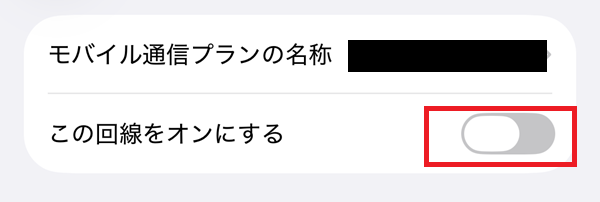
いよいよ現地での操作です。現地に到着したら、バイトシム回線のデータローミングをオンにします。多くのバイトシム eSIMは、現地に着いて対応ネットワークに接続した時点で開通し、そこから有効期間のカウントが始まります。
つまり、日本にいるうちにインストールだけ済ませておいても、有効期間はすぐには減りません。おすすめは、出発前にインストール(STEP4)まで終わらせておき、データローミングをオンにするのは現地に着いてからにすることです。到着後、自動でつながらない場合は、機内モードのオン・オフや端末の再起動を試すとつながることが多いです。
STEP6:主回線をOFFにする
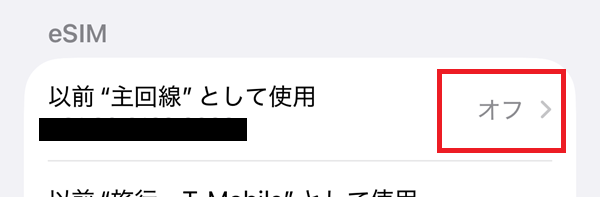
旅先の国では日本で使っている主回線の番号をオフにしましょう。これで、まちがって自分の電話番号でかけることを防ぐことができます。
日本の番号との使い分け
バイトシムはデータSIM(データ通信用)です。日本のSIMを端末に残したままバイトシムを追加できるので、通話・SMSは日本の番号、データ通信はバイトシムという使い分けができます。渡航中も日本の番号あてのSMS認証などを受け取りつつ、通信料の高いキャリアの海外パケットは使わずに済みます。
うまくつながらないときの確認ポイント
現地でネットが使えないときは、次の順に確認します。多くはローミングか回線選択の設定漏れです。
- バイトシム回線のデータローミングがオンになっているか
- モバイルデータに使う回線がバイトシムになっているか
- 機内モードを一度オン→オフ、または端末を再起動
- 回線(キャリア)を手動選択で探してみる
- APNの設定が必要な場合がある(機種による)
症状別の詳しい対処はつながらない時の対処法でまとめています。
よくある質問
大丈夫です。インストールだけ済ませておき、データローミングをオンにするのは現地に着いてからにするのがおすすめです。
多くのプランは現地のネットワークに接続した時点で開通するため、日本にいる間に有効期間が減る心配は基本的にありません。
オンにするのはバイトシムの回線だけです。日本のキャリア回線のローミングをオフのままにしておけば、キャリアの海外パケット料金はかかりません。
バイトシムは事前に購入したデータを使う仕組みなので、追加料金は発生しません。
バイトシムはデータSIMです。日本のSIMを残したまま追加できるので、通話・SMSは日本の番号、データ通信はバイトシムという使い分けができます。
アプリから追加のデータプランを購入できます。旅の途中で足りなくなっても、アプリから手続きできます(プランによっては新しいeSIMの追加が必要な場合があります)。
やり直しは不要です。回線のオン・オフやモバイルデータの回線切り替えは、設定画面からいつでも変更できます。つながらないときは、まずローミングと回線選択を見直してください。
まとめ
バイトシムの使い方は、①対応機種の確認 → ②アプリで買う → ③購入 → ④インストール → ⑤現地でデータローミングON → ⑥日本の主回線をOFFという流れです。つまずきやすいのは「バイトシム回線のローミングをオンにする」「モバイルデータの回線をバイトシムにする」の2か所で、ここさえ押さえれば現地に着いてすぐにネットが使えます。出発前にインストールまで済ませておくのがコツです。